Aktuelle Version von MixW2: V
2.20 (Englisch)
This new version fully supports both Windows, Vista and Windows 7 both
in
the 32 and 64 bit versions. MixW 2.20 now has a working version of the
DX Cluster plus
DX Summit for your pleasure and DXing.
When updating your previous version of MixW Do NOT delete the
older version. Simply run the install program allow the program to
overwrite the older files. The new installation will not in anyway
change your settings or change your MACROS! You MUST accept the
"Default Folder which is C:\program files\mixw.
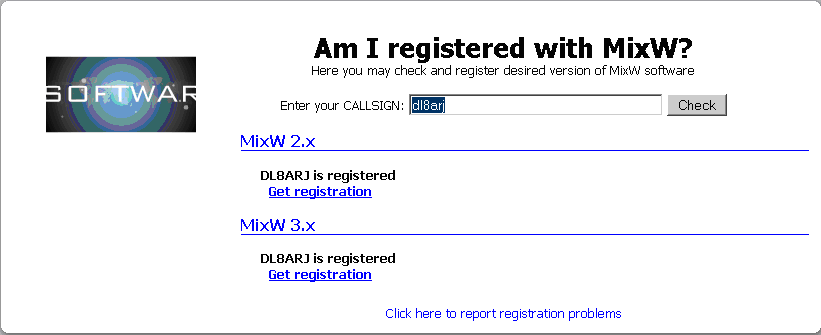
If you have already registered your
program all you need to do is RUN MixW then go to the Help and Click on
the "Apply Registration" and MixW will then be fully registered.
Aktuelle Version von MixW3: V 3.01a
(Englisch)
MixW3
upgrade is free for those who stay with us 10 years or more. MixW3 is
free for beta team, HAM radio developers and DxPeditions.
Aktuelle
deutsche
Version: 2.19 (23.05.2009)
ACHTUNG!
Vor der
Installation einer neuen Version das Log (MixW2.log), die MixW2.ini und
alle
selbst erstellten Makros (mc-Dateien) sichern!
Was ist neu? (s. a. Aktuelles
- Ein Interface-Setup-Assistent (Wizard) im
Konfigurations-Menü hilft beim Setup um
mit
RigExpert-Interfaces zu arbeiten (Plus-, Standard- oder Tiny-Modelle)
- "MixW2 /setup" als Kommandozeilen-Befehl
startet den Wizard
(Assistent) ebenfalls
|
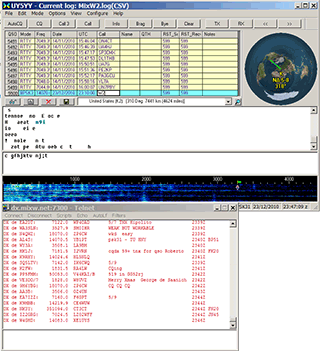
Menüansicht klassische (alte) Darstellung:
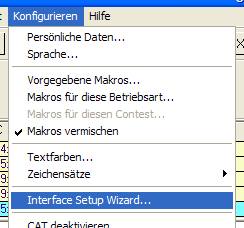
|
RX-Fenster: Ein
Doppelklick auf angezeigte URLs wie http://site.net oder
mailto:me@server.com löst
entsprechende Systemanfragen (Browser bzw. Mailprogramm) aus.
Die Dateien Custom1.dat und Custom2.dat
enthalten eine Liste von Feldern, die im korrespondierenden Log-Layout
dargestellt werden. Jede dieser Dateien sieht aus wie diese:
8<---
Custom1.dat -------------------------------
1
MODE
2
FQRX
3
FQTX
4
DATE
5
TIME
6
CALL
7
RSTSNT
;8
EXCHSNT
9
RSTRCV
;10
EXCHRCV
14
DOM
11
NAME
12
QTH
;15
COUNTY
16
IOTA
17
MGR
13
NOTES
;18
ENDDATE
;19
ENDTIME
20
LOC
8<------
end of file ----------------------------
Zeilen, die mit ";" beginnen werden
ignoriert. Im Beispiel werden die Felder EXCHSNT,
EXCHRCV, COUNTY, ENDDATE, und
ENDTIME nicht dargestellt. Man kann die dargestellten Felder und Ihre
Reihenfolge ändern, aber NICHT die Nummerierung. CALL muss
also immer 6 am Anfang haben.
Folgende CAT-Systeme
wurden
hinzugefügt:
- Yaesu FT-2000,
FT-950, FT-9000D,
FT-450, FT-1011
- Kenwood TS-2000, TS-480
- Ten-Tec RX-350, OMNI-VII, ORION-II
- Rotor-Steuerung für
FT-2000, RC2800, WINROTOR
Support für upcoming FSK441m und JT6x Modes
- ADIF SRX_STRING tag
zugefügt
- bis zu 25
Zeilen im Logfenster
- Neue macros:
<CATTRANSVERTER:shift_in_Hz>
- erlaubt das Arbeiten mit verschiedenen Transvertern
<STARTRECORD2> -
schreibt WAVe-Dateien vom zweiten Eingangskanal
<SHOW:RIGEXPERTS> -
listet die angeschlossenen RigExpert-Interfaces
- Ungarisches-Sprachfile
hinzugefügt
* Contestia
und RttyM:
http://mixw.net/beta/Modes.zip
(die gezippte Datei entpacken und ModeOlivia.dll
MixW-Ordner kopieren)
'Olivia', eine rt
für die
Amateurfunk-Kommunikation, ist eine
Kombination aus MFSK (Multitone-Frequency-Shift-Keying) und einem auf
Walsh-Funktionen basierenden FEC-Code (Forward Error Correcting). Sie
wurde von Pawel Jalocha SP9VRC nach wochenlanger
Programmierarbeit ins Leben gerufen. Pawel gab diesem neuen Modus den
Namen seiner Tochter "Olivia".
Geplant war ein Programm, das in der Lage sein sollte, einen
empfangenen Text zu dekodieren, der noch tiefer als bei MT63 im
Rauschen liegen kann. Pawel fand, dass diese Version Text erkennt, der
noch 22 dB unter dem Rauschpegel liegen kann (weißes Rauschen
mit
Gauss'scher Verteilung) das Programm benutzt eine Bandbreite
von
125 bis 2000 Hz mit 4...128 Tönen. Bei der vorgegebene
Standardeinstellung (1000 Hz und 32 Töne)
kann eine
Empfänger-Verstimmung bis zu +/- 125 Hz ausgeglichen werden.
Was ist eigentlich Olivia?
Neues
Beiprogramm (seit 2.12)
TEOAN:
Transceiversteuerung aus Netzwerken und Internet
Information
zu
MixW Version 2.11
- Die 64 kb INI-file
Grenze ist aufgehoben.
- Die MFSK-Aussendung
beginnt mit einem Einzelton
um besser abstimmen zu können.
- Scanner-Dialog:
Der Startbutton setzt das Scannen fort (statt Neustart).
EinRechtsklick auf die Liste stiimt den TX auf die angeklickte Frequenz
ab.
- RX-Fenster: Ein
Untermenü (rechter
Mausklick) die Auswahl von Calls mit Leerzeichen, wie z. B. U T 2 U Z.
- IC756(pro/pro2): Der
Fehler bei Splitbetrieb
ist beseitigt (der IC756 unterscheidet sich in einem Befehl von den
anderen ICOMs).
- der "CW
settings"-Dialog wurde geändert um
QSK zu unterstützen.
- Die
Unterstützung des USB-Interface "RigExpert" wurde verbessert.
- Die
"ZelPro"-Rotor-Unterstützung wurde
hinzugefügt.
- Verwendung einer FRIEND.INI
.... Beispiel:
[HI]
3XY7C=SEIGFRIED
3Z0RY=CHRIS
3Z1V=ED
3Z6AEF=WALDEMAR
3Z9U=ANDY
4A1AC=HECTOR
4F3XX=GUDO
4K6DI=ANDREW
4K7Z=CLUB
4L1BR=SHALVA
4N7ZZ=KECSKEMETI
...
ZS6EZ=CHRIS
ZS6HWC=CHRIS
ZS6NW=JAN
Makro
tzu Anwendung
der FRIEND.INI:
Hello <INIFILE:friend.ini,HI,?C>
Hauptsächliche
Erweiterungen in den
Vorgängerversionen
Version 2.08
:
- Notch-Filter wurde
hinzugefügt. Es ist über das
Spektrum-Fenster
(rechter Mausklick) verfügbar. Achtung!
Dieses
Feature erfordert
eine schnelle CPU!
- Ein weiteres
AX25-Modem (4800 baud) wurde
hinzu gefügt.
- Ein
wahlweises
LPT-Interface ist
neu.
- Icons erscheinen bei bekannten Schlüsselwörtern (s. Datei Icons.cfg).
- PSK63 Mode wird
über das Makro <BAUDRATE:62.5>
unterstützt.
Achtung! Der PSK63-Modus wird als BPSK63 angezeigt.
-
<CURSOR:n> macro
places the input focus to the specified column number of the log bar,
useful for contests. Example:<TX><CALL> de
<MYCALL>
<GA> ur
<RSTS><NRS><RX><CURSOR:9>
... und noch neu aus
Version 2.07:
- Senden und Empfang
von Farb-
und S/W-Bildern in
der Betriebsart
MFSK
Den Button, der das
Bild senden soll,
mit dem Makro <PIC?N%C> belegen!
- Seriendruck von QSLs und
Labels mit dem neuen
Zusatzprogramm QslPrint
Dieses Feature
ermöglicht den
Ausdruck einer größeren Anzahl von QSLs oder
Aufklebern
durch das externe Programm "QslPrint". ... und so
geht's:
- Auswahl der QSOs im
Suchdialog durch
Anklicken der "Brille" oder mit der
Tastenkombination Alt+R.
- Auswahl von QSOs (oder auch
alle).
- Nun die RECHTE Maustaste
drücken. Es
erschient ein Untermenü.
Hier kann u. a. der QSL-Status geändert
...
- oder das (Sammel-) Drucken der QSL-Karten (Print QSL)
ausgelöst
werden.
In MixW wird durch
den Druckbefehl ein
Ordner mit dem Namen "PrintQueue" erzeugt. Hier
werden alle
Informationen über die
zu druckenden QSLs
gesammelt. Es können auch weitere
hinzugefügt oder
entfernt werden. Damit alle Files leicht gefunden
werden
können, haben sie die folgende Struktur: "DL-DO3AYJ.qpq".
Dabei gibt der erste Teil den offiziellen Präfix es Calls oder
auch des Managers an (Zwecks Sortierung wichtig). Der zweite Teil - im
Beispiel DO3AYJ - ist das eigentliche Call.
Der Druck erfolgt
dann mit dem Programm
"QslPrint". Am einfachsten ist es, einfach die von Nick mitgelieferte
Beispieldatei "QSLDemo.qsl" den eigenen
Wünschen
anzupassen. Dann kann's losgehen:
- Einfach unter "file"
"Print
MixW2 Queue" anklicken - oder Alt+Q und
schon werden alle
QSLs gedruckt.